10_라이선스
10. 라이선스
라이선스란?
라이선스는 InSnapper를 정식으로 사용하기 위한 인증 키입니다.
InSnapper를 처음 설치하면 **7일간 무료 체험판(Trial)**으로 시작되며,
체험 기간이 끝나면 라이선스 키를 입력해 정식 버전으로 전환해야 합니다.
라이선스 키 형식:INST-XXXX-XXXX-XXXX
구매 시 이메일 또는 직접 전달로 라이선스 키를 받게 됩니다.
라이선스 유형
| 유형 | 사용 기간 | 기능 범위 |
|---|---|---|
| Trial(체험판) | 7일 | 기본 기능 |
| 1개월 | 30일 | 전체 기능 |
| 3개월 | 90일 | 전체 기능 |
| 영구 | 무제한 | 전체 기능 |
Trial 안내:
- 7일이 지나면 사진 배치 등 핵심 기능을 사용할 수 없습니다
- 체험판 종료 후에도 저장된 설정과 작업 이력은 유지됩니다
라이선스 활성화 방법
방법 1. Trial 팝업에서 입력
앱 실행 시 체험판 안내 팝업이 나타나면:
- [라이선스 입력] 버튼을 클릭합니다
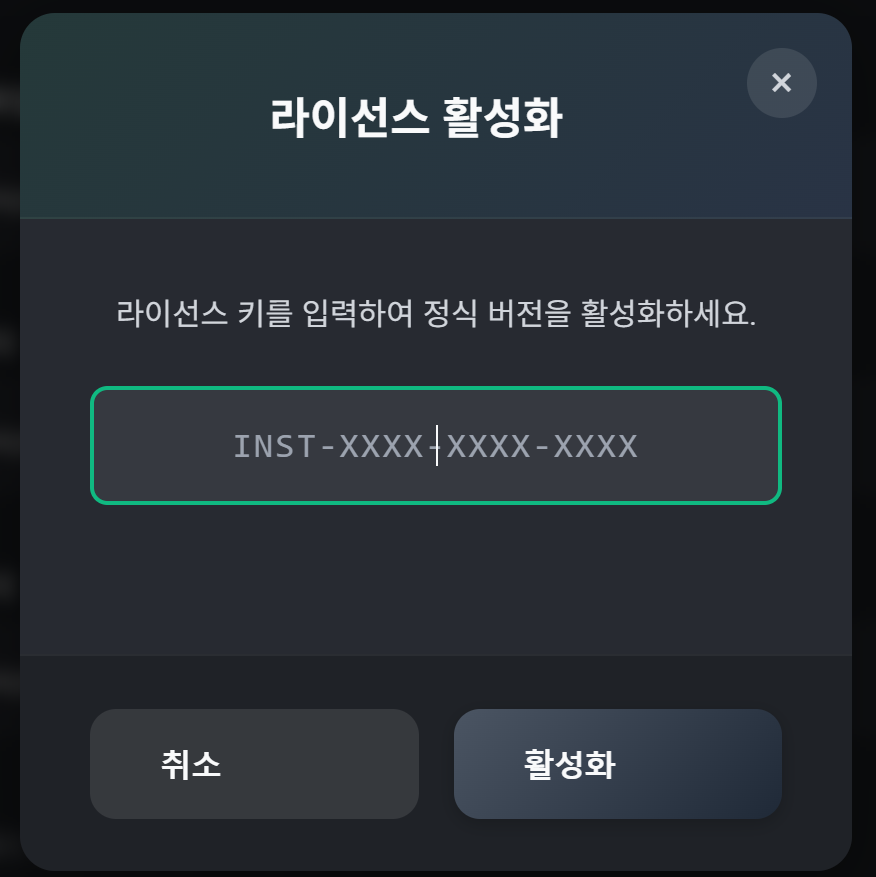
- 라이선스 키 입력 모달이 나타납니다
INST-XXXX-XXXX-XXXX형식의 키를 입력합니다
- [활성화] 버튼을 클릭합니다
- 잠시 후 "활성화 완료" 메시지가 나타나면 성공입니다
Tip: 키 입력 시 대소문자는 자동 변환되고 하이픈(-)도 자동 삽입됩니다.
영문·숫자만 붙여넣기 해도 자동으로 형식이 맞춰집니다.
방법 2. InSnapper설정 탭에서 입력
이미 앱을 사용 중이라면 설정 탭에서도 라이선스를 입력할 수 있습니다.
- 사이드바에서 InSnapper설정 탭을 클릭합니다
- 기타 설정 서브탭으로 이동합니다
- 🔑 라이선스 관리 영역에서 키를 입력합니다
- [활성화] 버튼을 클릭합니다
방법 3. 사이드바 표시기 클릭
사이드바 하단에 현재 라이선스 상태가 표시됩니다.
이 영역을 클릭하면 라이선스 키 입력 모달이 즉시 열립니다.
활성화 과정
라이선스 키를 입력하고 "활성화"를 누르면 서버에서 키의 유효성을 확인합니다.
| 단계 | 설명 |
|---|---|
| 키 입력 | INST-XXXX-XXXX-XXXX 형식의 키 입력 후 활성화 클릭 |
| 서버 확인 | ExoDesign 서버에서 키의 유효성을 확인 |
| 활성화 완료 | 정식 버전으로 전환되어 모든 기능 사용 가능 |
참고: 라이선스 활성화 시 인터넷 연결이 필요합니다.
라이선스 상태 확인
사이드바 표시
사이드바 하단에서 현재 라이선스 상태를 항상 확인할 수 있습니다.
| 표시 예 | 의미 |
|---|---|
| 🔑 Trial · 7일 남음 | 체험판 진행 중 |
| 🔑 정식 (영구) | 영구 라이선스 활성화 |
| 🔑 정식 (90일 남음) | 기간제 라이선스 활성화 |
| 🔑 만료됨 | 라이선스 또는 체험판이 만료된 상태 |
설정 탭에서 확인
InSnapper설정 → 기타 설정 → 라이선스 관리에서 다음 정보를 확인할 수 있습니다.
- 현재 상태
- 남은 기간
- 만료일
만료 임박 경고
라이선스 만료 2일 전부터 앱 실행 시 경고 팝업이 나타납니다.
⚠️ 라이선스가 N일 후 만료됩니다.
[갱신하기]  [나중에]
만료 전에 새 라이선스를 활성화하면 끊김 없이 이어 사용할 수 있습니다.
앱 시작 시 라이선스 확인
InSnapper는 앱을 실행할 때 라이선스 상태를 확인합니다.
인터넷이 일시적으로 불안정하더라도 로컬에 저장된 라이선스 정보로 사용을 이어갈 수 있습니다.
기기 변경 시
라이선스는 활성화한 컴퓨터에 연결됩니다.
컴퓨터를 교체하거나 다른 컴퓨터에서 사용하려면:
- 기존 컴퓨터에서 InSnapper를 삭제하거나 비활성화합니다
- 새 컴퓨터에 InSnapper를 설치합니다
- 동일한 라이선스 키로 다시 활성화합니다
최대 기기 수: 1개의 라이선스 키로 사용할 수 있는 기기 수는 구매 조건에 따라 다릅니다.
기기 수 초과 시 활성화가 거부될 수 있으며, 이 경우 구매처에 문의하세요.
자주 묻는 질문 (FAQ)
Q1. 활성화 시 "등록되지 않은 라이선스"라고 나옵니다
키가 서버에 등록되지 않은 상태입니다.
구매처에서 전달받은 키가 맞는지, 오타가 없는지 다시 확인하세요.
문제가 지속되면 구매처에 문의하세요.
Q2. 인터넷이 안 되는데 활성화할 수 있나요?
최초 활성화에는 인터넷이 필요합니다.
인터넷이 연결된 상태에서 한 번 활성화하면, 이후에는 인터넷 없이도 사용할 수 있습니다.
Q3. 라이선스가 만료되면 작업 중인 파일은 어떻게 되나요?
InDesign 파일은 영향을 받지 않습니다.
InSnapper의 기능(배치, 정렬 등)만 사용할 수 없게 되며, 이미 저장된 InDesign 파일은 그대로 유지됩니다.
Q4. 라이선스를 갱신하면 기존 설정이 유지되나요?
네. 새 키를 입력하면 라이선스만 갱신되고, 경로 설정·작업 히스토리·테마 등 모든 설정은 그대로 유지됩니다.
Q5. 팀(여러 명)이 사용하려면 어떻게 해야 하나요?
인원 수에 맞는 라이선스를 구매해야 합니다.
1인 1키가 기본이며, 볼륨 라이선스가 필요하면 구매처에 문의하세요.
Q6. 키를 분실했습니다
구매처(ExoDesign)에 문의하세요. 구매 기록을 확인하여 키를 재발급 받을 수 있습니다.
- 홈페이지: exodesign.co.kr
- 이메일: info@exodesign.co.kr
요약
| 항목 | 내용 |
|---|---|
| 키 형식 | INST-XXXX-XXXX-XXXX |
| 입력 위치 | Trial 팝업, 설정 탭, 사이드바 클릭 |
| 인터넷 | 최초 활성화 시 필요, 이후 오프라인 사용 가능 |
| 기기 제한 | 1키 1기기 (기본, 구매 조건에 따라 다름) |
| 만료 경고 | 만료 2일 전부터 팝업 알림 |
이전 문서: ← 09. InSnapper설정
InSnapper | Modern Edition