09_InSnapper설정
09. InSnapper설정
InSnapper설정이란?
InSnapper설정은 InSnapper 애플리케이션의 환경을 관리하는 탭입니다.
외관(테마), 폰트 처리 방식, 알림음, 라이선스, 로그 등 프로그램 전반의 설정을 변경할 수 있습니다.
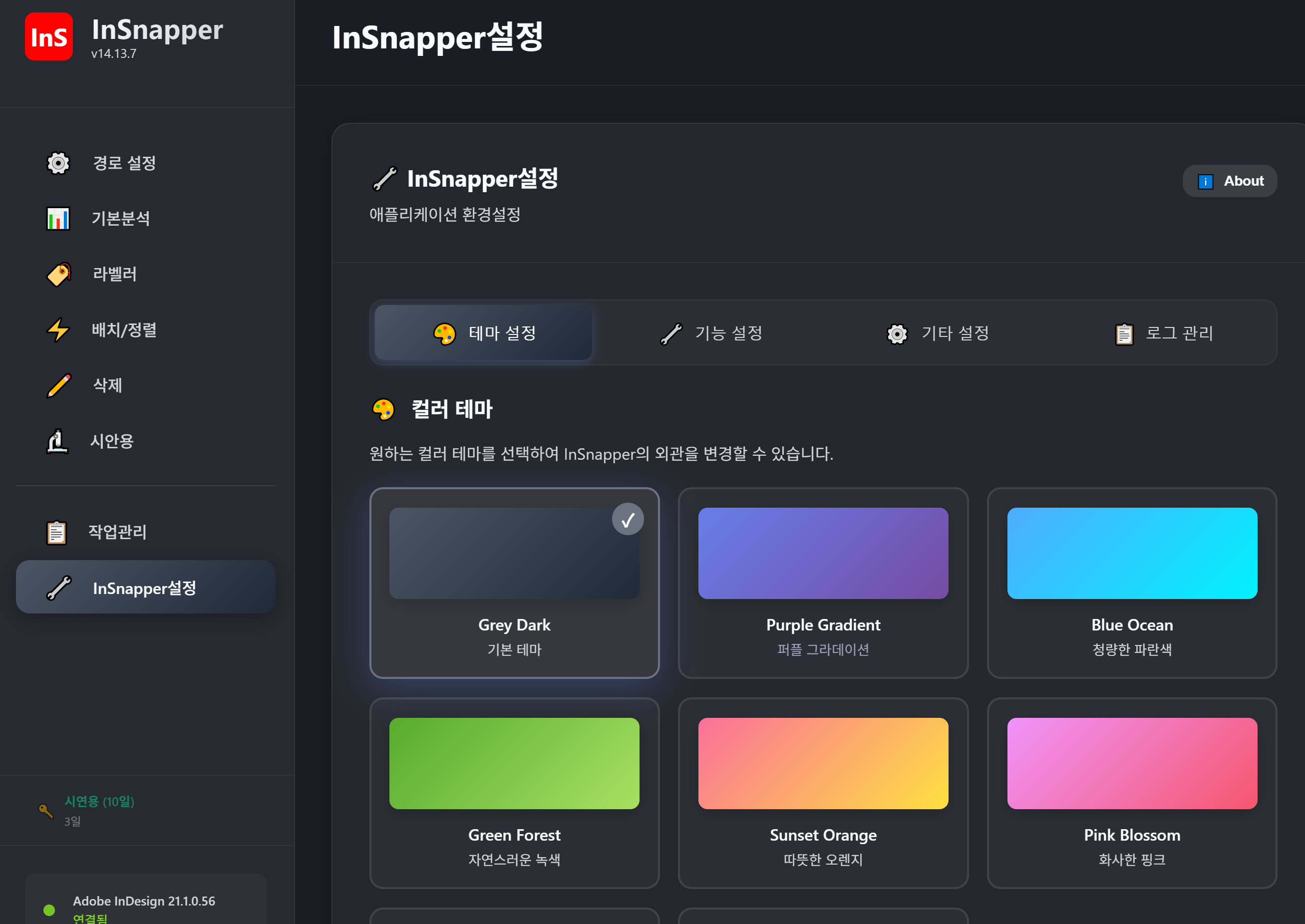
화면 구성
InSnapper설정 탭은 4개의 서브 패널로 구성됩니다.
| 서브탭 | 설명 |
|---|---|
| 🎨 테마 설정 | InSnapper의 색상 테마를 변경 |
| 🔧 기능 설정 | 폰트 경고 처리 + 완료 알림 소리 |
| ⚙️ 기타 설정 | 라이선스 관리 |
| 📋 로그 관리 | 로그 확인, 오류 리포트 생성, 로그 정리 |
상단 우측에는 [ℹ About] 버튼이 있어 버전·개발사 정보를 확인할 수 있습니다.
① 테마 설정
InSnapper의 외관(색상 테마)을 변경할 수 있습니다.
원하는 테마 카드를 클릭하면 즉시 적용됩니다.
다크 테마 (8종)
| 테마 | 설명 |
|---|---|
| Grey Dark | 기본 테마 (차분한 회색) |
| Purple Gradient | 퍼플 그라데이션 |
| Blue Ocean | 청량한 파란색 |
| Green Forest | 자연스러운 녹색 |
| Sunset Orange | 따뜻한 오렌지 |
| Pink Blossom | 화사한 핑크 |
| Pure Dark | 순수한 다크 |
| Cyber Purple | 사이버 퍼플 |
라이트 테마 (7종)
| 테마 | 설명 |
|---|---|
| Light Purple | 밝은 보라 |
| Light Blue | 밝은 파란 |
| Light Green | 밝은 녹색 |
| Light Orange | 밝은 오렌지 |
| Light Pink | 밝은 핑크 |
| Pure Light | 순수 화이트 |
| Light Cyber | 밝은 사이버 |
테마 적용 방법
- 원하는 테마 카드를 클릭합니다
- 즉시 전체 화면에 테마가 적용됩니다
- 선택된 테마에 ✓ 표시가 나타납니다
테마는 자동 저장되므로, 프로그램을 다시 켜도 선택한 테마가 유지됩니다.
하단에 **현재 테마: {테마명}**이 표시됩니다.
② 기능 설정
기능 설정 패널은 폰트 설정과 소리 설정 두 영역으로 구성됩니다.
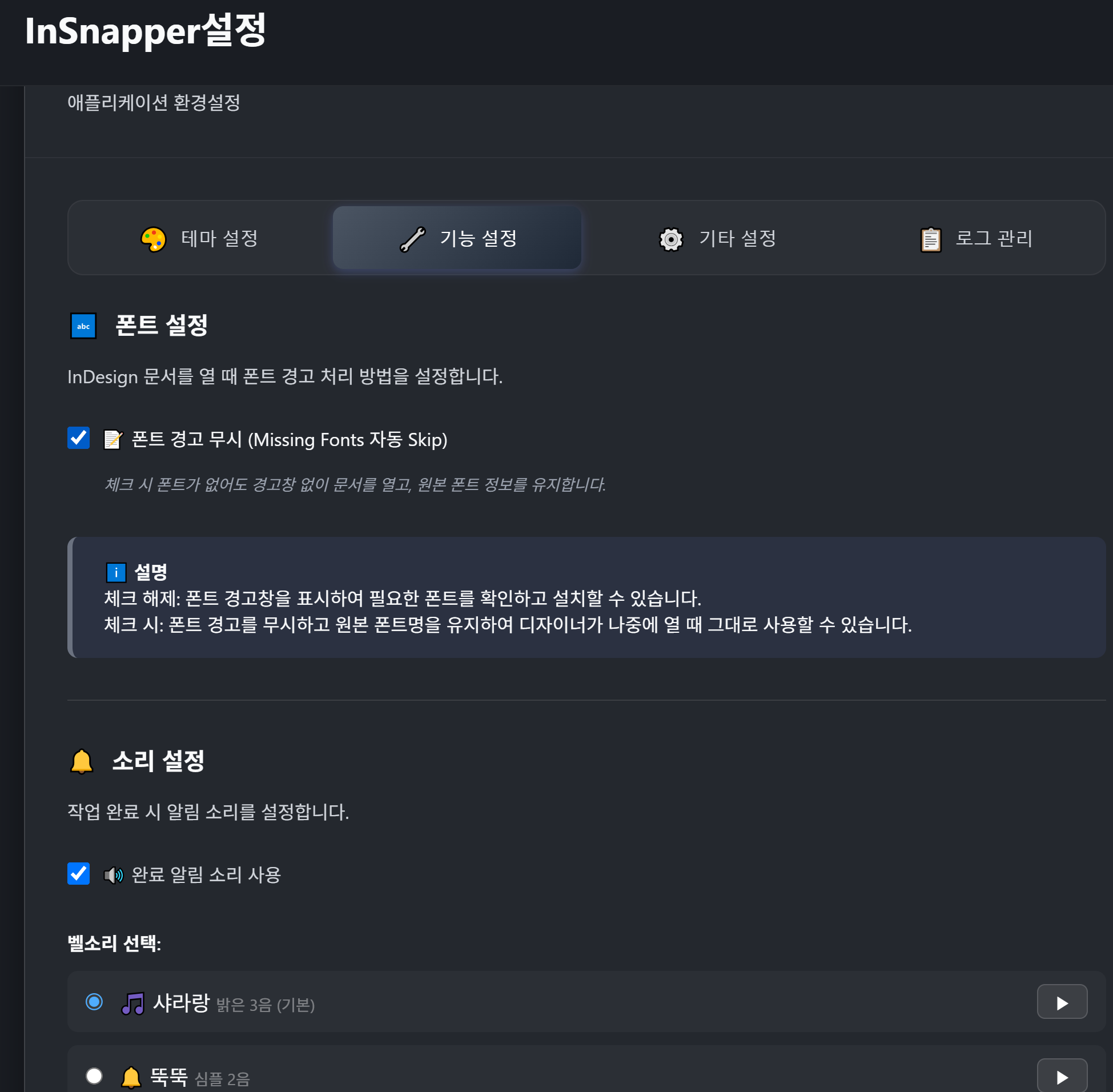
🔤 폰트 설정
InDesign 문서를 열 때 누락된 폰트(Missing Fonts) 경고 처리 방식을 설정합니다.
☑ 📝 폰트 경고 무시 (Missing Fonts 자동 Skip)

   체크 시 폰트가 없어도 경고창 없이 문서를 열고,
원본 폰트 정보를 유지합니다.| 상태 | 동작 |
|---|---|
| ☐ 체크 해제 | 폰트가 없으면 경고창을 표시 → 사용자가 확인 후 진행 |
| ☑ 체크 | 폰트 경고를 무시하고 자동으로 건너뜀. 원본 폰트명은 그대로 유지됨 |
어떤 옵션을 선택해야 하나요?
| 상황 | 권장 설정 |
|---|---|
| 내 컴퓨터에 폰트가 모두 설치되어 있을 때 | ☐ 체크 해제 |
| 폰트가 없지만 레이아웃 작업만 할 때 | ☑ 체크 |
| 시안을 디자이너에게 넘길 때 | ☑ 체크 (원본 폰트 정보 유지) |
🔔 소리 설정
작업 완료 시 재생할 알림 소리를 설정합니다.
☑ 🔊 완료 알림 소리 사용

벨소리 선택:
  ( ) 🎵 샤라랑    밝은 3음 (기본)        [▶ 미리듣기]
  ( ) 🔔 뚝뚝      심플 2음              [▶ 미리듣기]
  ( ) 🎺 팡파레    축하 4음              [▶ 미리듣기]
  ( ) 🔔 차임      종소리 느낌            [▶ 미리듣기]
  ( ) 🎶 딩동댕    부드러운 하강 3음      [▶ 미리듣기]
  ( ) ✨ 오르골    맑고 또랑또랑한 3음    [▶ 미리듣기]
  ( ) 🎹 화음      도미솔 울림 + 여운    [▶ 미리듣기]
사용 방법
- 완료 알림 소리 사용 체크박스로 알림음 켜기/끄기
- 원하는 벨소리를 라디오 버튼으로 선택
- 각 벨소리 옆
[▶]버튼으로 미리듣기 가능
- 선택한 벨소리가 배치/정렬 완료 시 자동 재생됩니다
| 벨소리 | 특징 |
|---|---|
| 🎵 샤라랑 (기본) | 밝은 3음 |
| 🔔 뚝뚝 | 심플한 2음 |
| 🎺 팡파레 | 축하 4음 |
| 🔔 차임 | 종소리 느낌 |
| 🎶 딩동댕 | 부드러운 하강 3음 |
| ✨ 오르골 | 맑고 또랑또랑한 3음 |
| 🎹 화음 | 도미솔 울림 + 여운 |
Tip: 자리를 비울 때 완료 알림음이 있으면 작업 종료 여부를 멀리서도 알 수 있어 편리합니다.
③ 기타 설정
기타 설정에서는 라이선스 관리를 할 수 있습니다.
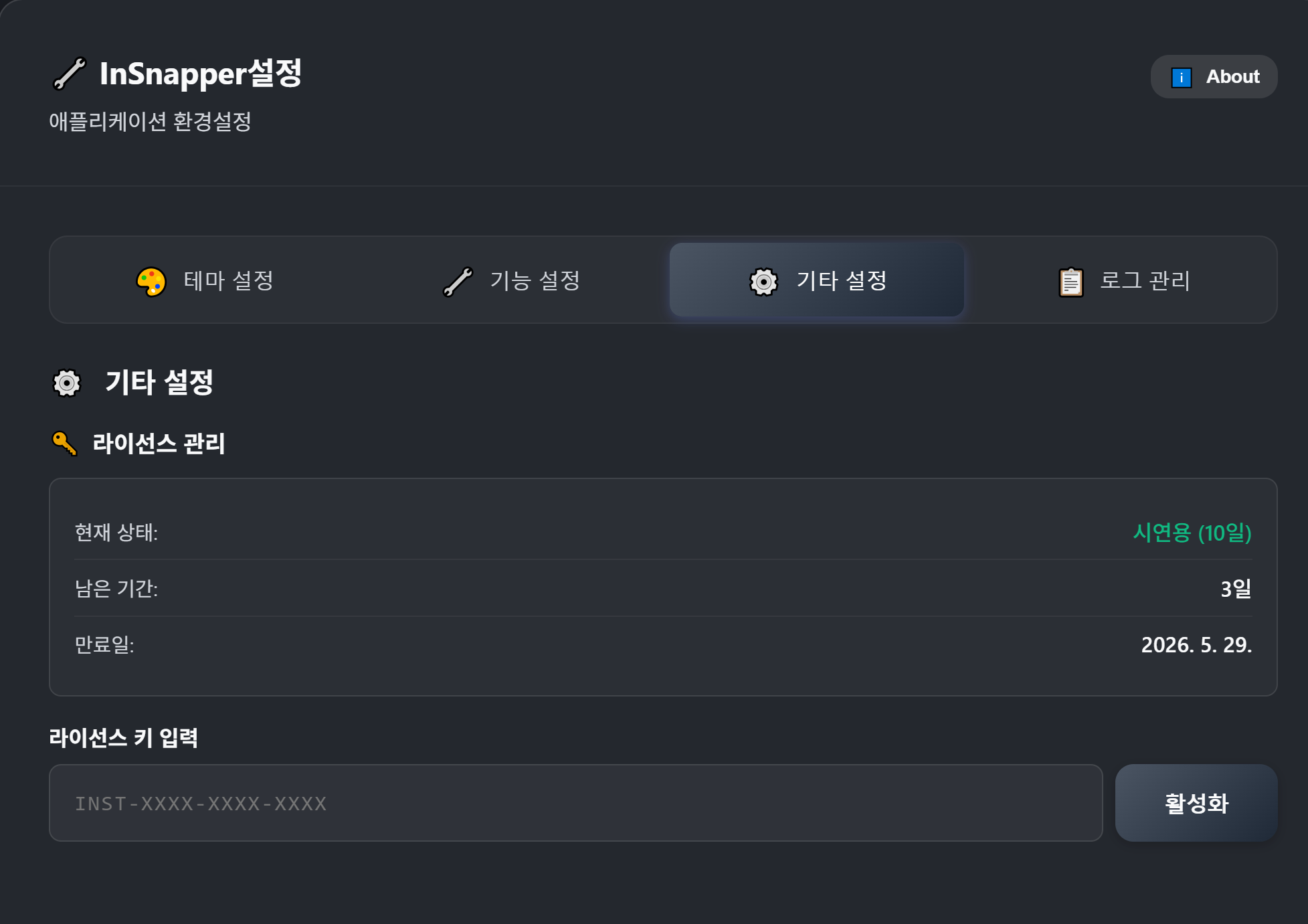
🔑 라이선스 관리
현재 상태 표시
| 항목 | 설명 |
|---|---|
| 현재 상태 | Trial, 정식(1개월/3개월/영구), 만료됨 등 |
| 남은 기간 | 라이선스 만료까지 남은 기간 (영구는 "무제한") |
| 만료일 | 라이선스 만료 날짜 |
라이선스 키 입력
라이선스 키 입력
[ INST-____-____-____ ] [활성화]INST-XXXX-XXXX-XXXX형식의 키를 입력합니다
- [활성화] 버튼을 클릭합니다
- 서버 확인 후 활성화가 완료됩니다
키를 입력할 때 대소문자는 자동 변환되고, 하이픈도 자동 삽입됩니다.
자세한 안내: 라이선스 유형·활성화 방법·기기 변경 등은 10. 라이선스 문서를 참고하세요.
④ 로그 관리
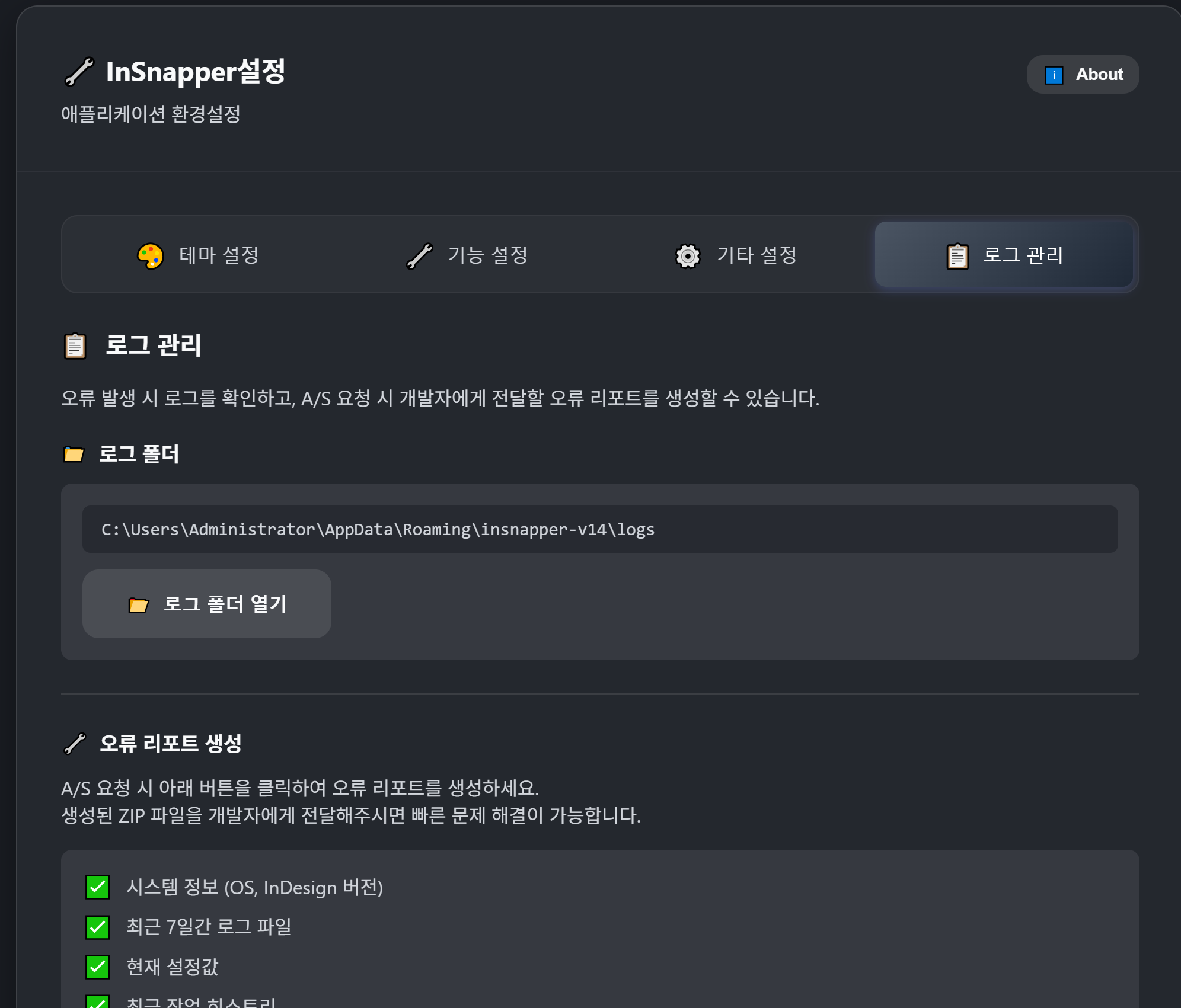
InSnapper의 실행 로그를 확인하고, 오류 발생 시 리포트를 생성하며, 오래된 로그를 정리하는 기능입니다.
📁 로그 폴더
InSnapper의 로그 파일이 저장되는 폴더 경로를 표시합니다.
📂 로그 폴더: (앱 데이터 폴더)\\logs
[📂 로그 폴더 열기]
로그 폴더 열기 버튼을 누르면 Windows 탐색기에서 해당 폴더를 열어줍니다.
🔧 오류 리포트 생성
프로그램에 문제가 발생했을 때, 개발자에게 전달할 오류 리포트를 ZIP 파일로 생성할 수 있습니다.
폴더가 함께 뜨면서 리포트 파일을 바로 확인 할 수 있습니다. 리포트 파일을 InSnapper담당자에게 전송하면 빠른 파악이 가능합니다.
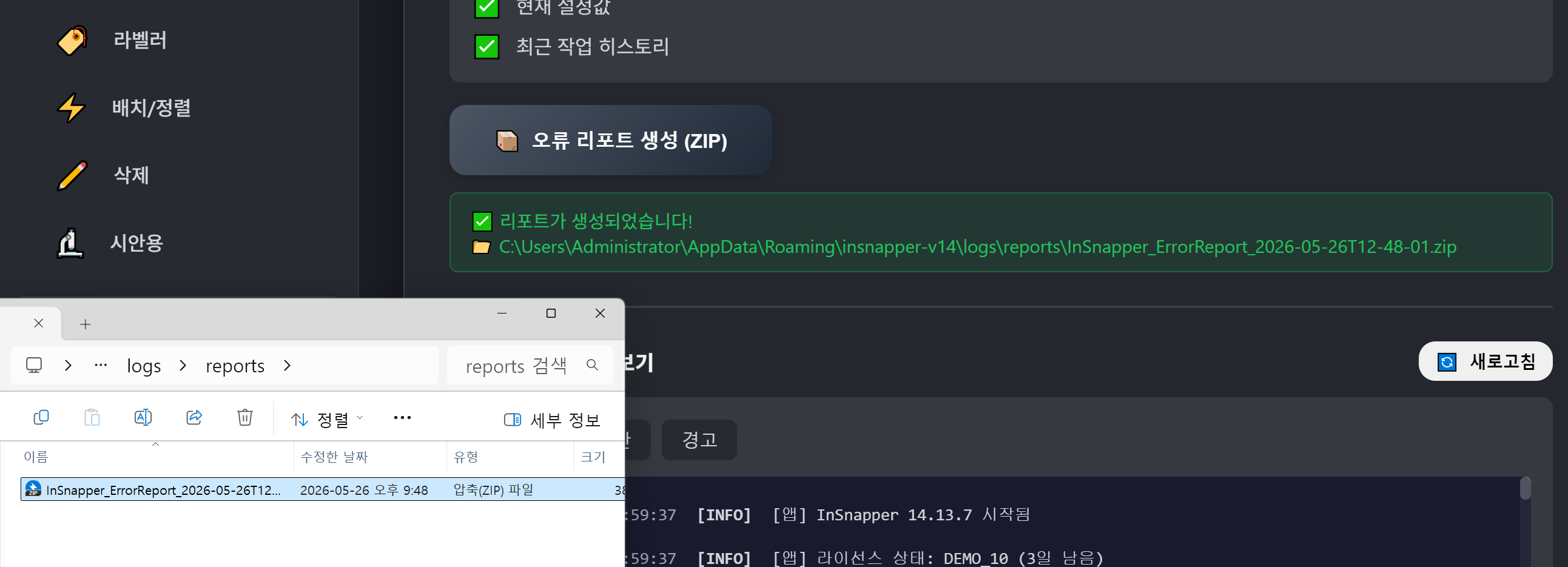
✅ 시스템 정보 (OS, InDesign 버전)
✅ 최근 7일간 로그 파일
✅ 현재 설정값
✅ 최근 작업 히스토리

[📦 오류 리포트 생성 (ZIP)]| 포함 정보 | 설명 |
|---|---|
| 시스템 정보 | OS 버전, InDesign 버전, 앱 버전 |
| 최근 7일간 로그 파일 | 일주일간의 실행 로그 |
| 현재 설정값 | InSnapper의 현재 설정 |
| 최근 작업 히스토리 | 최근 실행 이력 |
리포트에는 오로지 로그만 수집되며, 개인 사진이나 학생 정보는 포함되지 않습니다.
오류 발생 시 ZIP 파일을 담당자에게 전달하면 문제 해결이 빨라집니다.
👁️ 최근 로그 미리보기
최근 로그를 화면에서 바로 확인할 수 있습니다.
필터 탭
| 필터 | 표시 내용 |
|---|---|
| 전체 | 모든 로그 (정보·경고·오류 포함) |
| 오류만 | ERROR 메시지만 |
| 경고 | WARNING 메시지만 |
관련 버튼
| 버튼 | 설명 |
|---|---|
[🔄 새로고침] | 로그 목록을 최신으로 갱신 |
[📋 로그 복사] | 표시된 로그 내용을 클립보드로 복사 |
로그 복사는 오류를 다른 사람에게 빠르게 전달하거나 메모할 때 유용합니다.
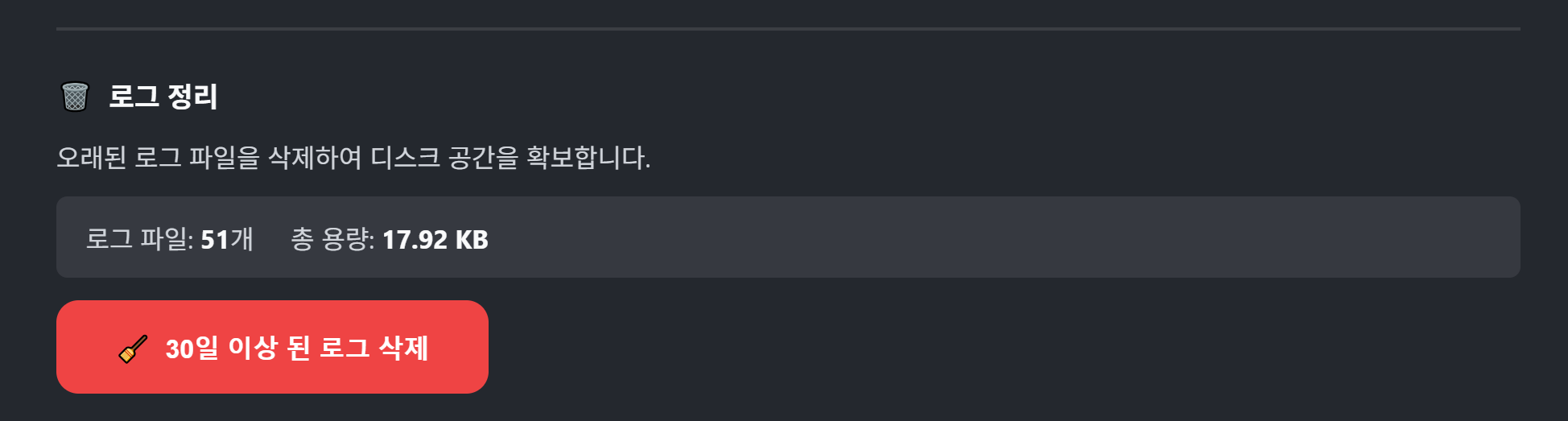
🗑️ 로그 정리
오래된 로그 파일을 삭제하여 디스크 공간을 확보합니다.
로그 파일: N개
총 용량: NN.NN MB

[🧹 30일 이상 된 로그 삭제]| 항목 | 설명 |
|---|---|
| 로그 파일 수 | 현재 저장된 로그 파일 개수 |
| 총 용량 | 로그 파일이 차지하는 디스크 공간 |
| 삭제 버튼 | 30일이 지난 오래된 로그만 삭제 |
30일 이내의 최근 로그는 삭제되지 않습니다.
About (정보)
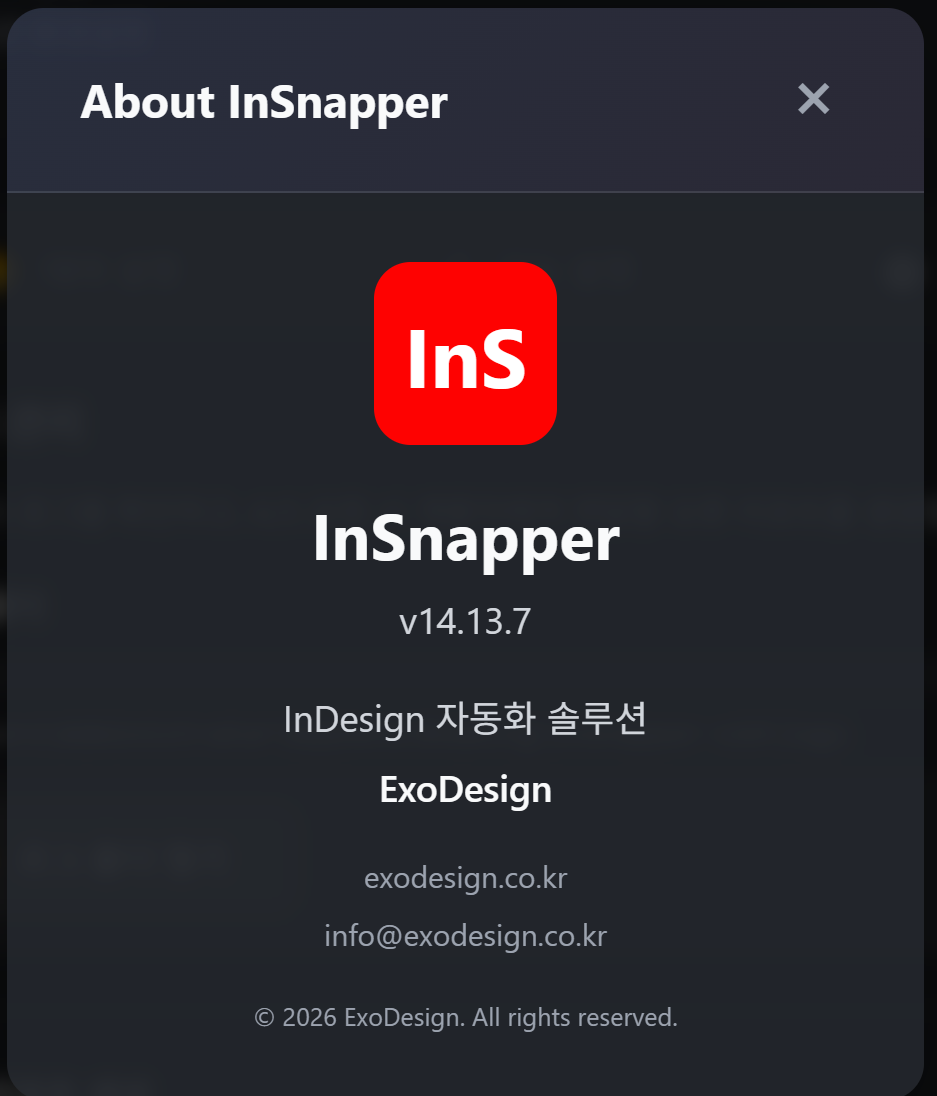
화면 우측 상단의 [ℹ About] 버튼을 클릭하면 버전·개발사 정보를 확인할 수 있습니다.
- InSnapper 버전
- InDesign 자동화 솔루션
- 🌐 홈페이지 링크 (exodesign.co.kr)
- 📧 이메일 링크 (info@exodesign.co.kr)
홈페이지 링크는 외부 브라우저에서 열리며, 이메일은 클릭 시 클립보드에 복사됩니다.
설정 저장 방식
InSnapper설정에서 변경한 모든 설정은 자동으로 저장됩니다.
별도의 저장 버튼은 없습니다.
| 설정 항목 | 저장 시점 | 유지 여부 |
|---|---|---|
| 테마 | 클릭 즉시 | ✅ 프로그램 재실행 후에도 유지 |
| 폰트 경고 무시 | 체크 변경 즉시 | ✅ 유지 |
| 소리 설정 | 선택 즉시 | ✅ 유지 |
| 라이선스 | 활성화 즉시 | ✅ 유지 |
자주 묻는 질문 (FAQ)
Q1. 테마를 변경하면 작업 중인 내용에 영향이 있나요?
아닙니다. 테마는 InSnapper의 외관만 변경합니다. 작업 내용, InDesign 문서에는 아무 영향이 없습니다.
Q2. 폰트 경고 무시를 켜면 폰트가 바뀌나요?
아닙니다. 폰트 경고 무시는 경고창만 건너뛰는 것입니다.
문서 내 원본 폰트 정보는 그대로 유지되므로, 해당 폰트가 설치된 다른 컴퓨터에서 열면 정상적으로 표시됩니다.
Q3. 오류 리포트에 사진이나 개인정보가 포함되나요?
포함되지 않습니다. 시스템 정보, 로그, 설정값, 작업 이력만 포함됩니다.
학생 사진·이름 등의 개인 데이터는 들어가지 않습니다.
Q4. 로그를 삭제하면 문제가 생기나요?
문제 없습니다. 로그는 기록용일 뿐이며 프로그램 동작에 영향이 없습니다.
다만 오류 리포트를 생성하기 전에 로그를 삭제하면 해당 기간의 로그를 확인할 수 없으니 주의하세요.
Q5. 알림음이 너무 작거나 안 들립니다
Windows의 시스템 볼륨이 켜져 있는지, InSnapper의 "완료 알림 소리 사용"이 체크되어 있는지 확인하세요.
미리듣기 버튼으로 소리가 재생되는지 먼저 점검할 수 있습니다.
설정 항목 요약
| 서브탭 | 주요 설정 | 기본값 |
|---|---|---|
| 테마 설정 | 컬러 테마 (15종) | Grey Dark |
| 기능 설정 | 폰트 경고 무시 / 알림음 | 체크 / 샤라랑 |
| 기타 설정 | 라이선스 관리 | - |
| 로그 관리 | 로그 확인, 리포트, 정리 | - |
이전 문서: ← 08. 작업관리다음 문서: 10. 라이선스 →
InSnapper | Modern Edition