07_시안용
07. 시안용
시안용이란?
시안용은 한 반(보통 1반)의 스프레드를 다른 반으로 복제하면서
라벨의 반 번호를 자동으로 변경해주는 탭입니다.
졸업앨범 시안을 만들 때, 보통 1반 시안을 먼저 완성한 뒤
같은 레이아웃을 2반, 3반, 4반…으로 복제하여 시안을 빠르게 만들 수 있습니다.
비유하자면: 1반용 시험지를 복사해서 "1반"이라고 적힌 부분만
"2반", "3반", "4반"으로 자동 수정해주는 것과 같습니다.
시안용 탭은 두 가지 작업 방식을 제공합니다.
| 서브탭 | 용도 |
|---|---|
| 📦 프레임+라벨 복사 | 1반 스프레드 자체를 다른 반으로 복제하고 라벨의 반 번호 자동 변환 (시안에 1반만 있을 때) |
| 🏷️ 라벨만 복사 | 이미 만들어진 다른 반 스프레드에, 1반의 라벨을 그대로 복사해 반 번호만 변환 (프레임은 그대로 둠) |
사전 조건
| 항목 | 설명 |
|---|---|
| 시안 열기 완료 | 경로 설정에서 시안을 열기한 상태 |
| 1반(원본) 완성 | 원본이 될 반의 스프레드에 사진과 라벨이 준비된 상태 |
| InDesign 실행 중 | 시안이 InDesign에 열려 있는 상태 |
📦 프레임+라벨 복사
원본 반의 스프레드를 통째로 복제하고, 복사된 스프레드의 모든 라벨에서 반 번호를 자동 변환합니다.
시안에 1반만 만들어져 있고, 다른 반은 아예 없는 경우에 사용합니다.
화면 구성
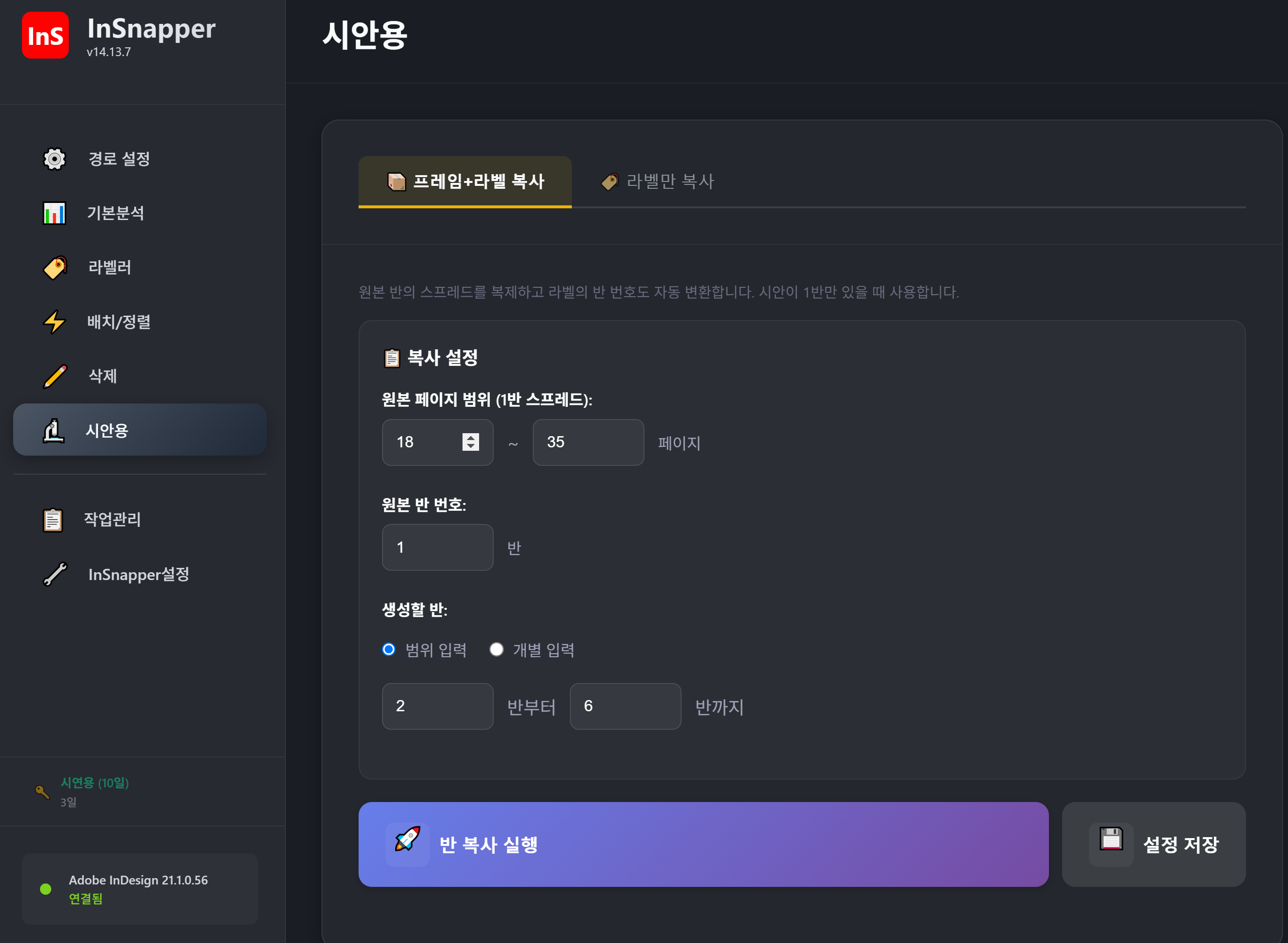
📋 복사 설정

① 원본 페이지 범위 (1반 스프레드):
   [ 18 ]  ~  [ 35 ]  페이지

② 원본 반 번호:
   [ 1 ]  반

③ 생성할 반:
   (●) 범위 입력      ( ) 개별 입력
   [ 2 ] 반부터 [ 6 ] 반까지

④ [🚀 반 복사 실행]   [💾 설정 저장]
① 원본 페이지 범위
복사할 원본 스프레드의 페이지 범위를 지정합니다.
| 항목 | 설명 |
|---|---|
| 시작 페이지 | 원본 반 스프레드의 첫 페이지 번호 |
| 끝 페이지 | 원본 반 스프레드의 마지막 페이지 번호 |
기본분석에서 확인한 페이지 정보를 참고하여 1반 영역의 시작·끝 페이지를 정확히 입력하세요.
스프레드란?
InDesign에서 스프레드는 펼쳐 보이는 양쪽 페이지 한 쌍입니다.
18~35 페이지를 지정하면, 이 범위에 포함된 모든 스프레드가 복사 대상이 됩니다.
② 원본 반 번호
복사의 기준이 되는 원본 반 번호를 입력합니다.
원본 반 번호: [ 1 ] 반보통 1반을 원본으로 사용합니다. 라벨에서 _01_이 원본 반 번호에 해당합니다.
③ 생성할 반
원본을 복사하여 새로 만들 반 번호를 지정합니다.
범위 입력 (기본값)
연속된 반 번호를 한 번에 지정합니다.
(●) 범위 입력
[ 2 ] 반부터 [ 6 ] 반까지
→ 2반, 3반, 4반, 5반, 6반 (총 5개 반) 생성
개별 입력
연속되지 않는 반 번호를 자유롭게 지정합니다.
( ) 개별 입력
[ 2,3,5-7,10 ]
→ 2반, 3반, 5반, 6반, 7반, 10반 생성
| 형식 | 예시 | 결과 |
|---|---|---|
| 쉼표 | 2,3,10 | 2, 3, 10반 |
| 대시 | 2-6 | 2, 3, 4, 5, 6반 |
| 혼합 | 2,3,5-7,10 | 2, 3, 5, 6, 7, 10반 |
대부분의 경우 "범위 입력"으로 충분합니다.
④ 🚀 반 복사 실행
반 복사 실행 버튼을 클릭하면 복사 작업이 시작됩니다.
실행 과정
- 원본 페이지(18~35)에 포함된 스프레드를 찾습니다
- 생성할 반(2~6반) 순서대로 처리합니다
- [2반] 원본 스프레드를 통째로 복제(Duplicate) → 새 스프레드 추가
- 복사된 프레임의 라벨에서 반 번호 자동 변환 (예:
증명사진_01_07→증명사진_02_07)
- [3반] 같은 과정 반복
- [마지막 반] 까지 완료
- 결과 알림 표시
라벨 자동 변환 예시
원본이 1반일 때, 각 반으로 복사하면 라벨이 이렇게 바뀝니다.
| 원본 (1반) 라벨 | → 2반 복사 | → 3반 복사 | → 6반 복사 |
|---|---|---|---|
증명사진_01_01 | 증명사진_02_01 | 증명사진_03_01 | 증명사진_06_01 |
야외프로필-그룹_01_1_05 | 야외프로필-그룹_02_1_05 | 야외프로필-그룹_03_1_05 | 야외프로필-그룹_06_1_05 |
증명사진이름_01_01 | 증명사진이름_02_01 | 증명사진이름_03_01 | 증명사진이름_06_01 |
핵심: 라벨에서 반 번호 부분만 자동으로 변경됩니다. 학생 번호와 유형명은 그대로 유지됩니다.
⑤ 💾 설정 저장
현재 입력한 복사 설정을 저장합니다.
| 저장 항목 | 예시 |
|---|---|
| 원본 시작 페이지 | 18 |
| 원본 끝 페이지 | 35 |
| 원본 반 번호 | 1 |
| 입력 모드 | 범위 입력 |
| 범위 시작/끝 | 2~6 |
| 개별 입력 값 | (해당 시) |
저장된 설정은 프로그램을 다시 켜도 유지되므로, 같은 설정으로 반복 작업할 때 편리합니다.
복사 결과
반 복사가 완료되면 InDesign 문서에 새로운 스프레드가 추가됩니다.
복사 전:
문서 구조:
├── 1-17페이지 (표지, 목차 등)
└── 18-35페이지 (1반 스프레드) ← 원본
복사 후 (2~6반 추가):
문서 구조:
├── 1-17페이지 (표지, 목차 등)
├── 18-35페이지 (1반 스프레드)    ← 원본 유지
├── 36-53페이지 (2반 스프레드)    ← 새로 생성
├── 54-71페이지 (3반 스프레드)    ← 새로 생성
├── 72-89페이지 (4반 스프레드)    ← 새로 생성
├── 90-107페이지 (5반 스프레드)   ← 새로 생성
└── 108-125페이지 (6반 스프레드)  ← 새로 생성
복사된 스프레드에는 원본의 디자인·프레임·라벨이 모두 포함됩니다.
사진과 이름은 원본 그대로 복사되며, 라벨만 반 번호가 변경됩니다.
이후 배치/정렬을 다시 실행하면 각 반에 맞는 사진으로 자동 교체됩니다.
🏷️ 라벨만 복사
이미 만들어진 다른 반 스프레드가 있지만, 라벨만 1반에서 복사하고 싶을 때 사용합니다.
프레임은 그대로 두고 라벨의 반 번호만 변환합니다. 이미 만들어져 있던 전체 학급 시안의 라벨링 입니다.
이 작업은 작업 후 필히 검토 하셔야 합니다.
언제 사용하나요?
| 상황 | 설명 |
|---|---|
| 이미 다른 반 스프레드가 있음 | 다른 반 시안은 이미 만들어져 있는데 라벨만 1반에서 가져와 적용하고 싶을 때 |
| 프레임 위치/크기 유지 | 스프레드 자체는 건드리지 않고 라벨만 갱신할 때 |
| 라벨이 어긋남 | 기존 라벨이 잘못되어 1반 기준으로 다시 맞추고 싶을 때 |
"프레임+라벨 복사"는 새 스프레드를 추가하지만, "라벨만 복사"는 기존 스프레드의 라벨만 갱신합니다.
화면 구성
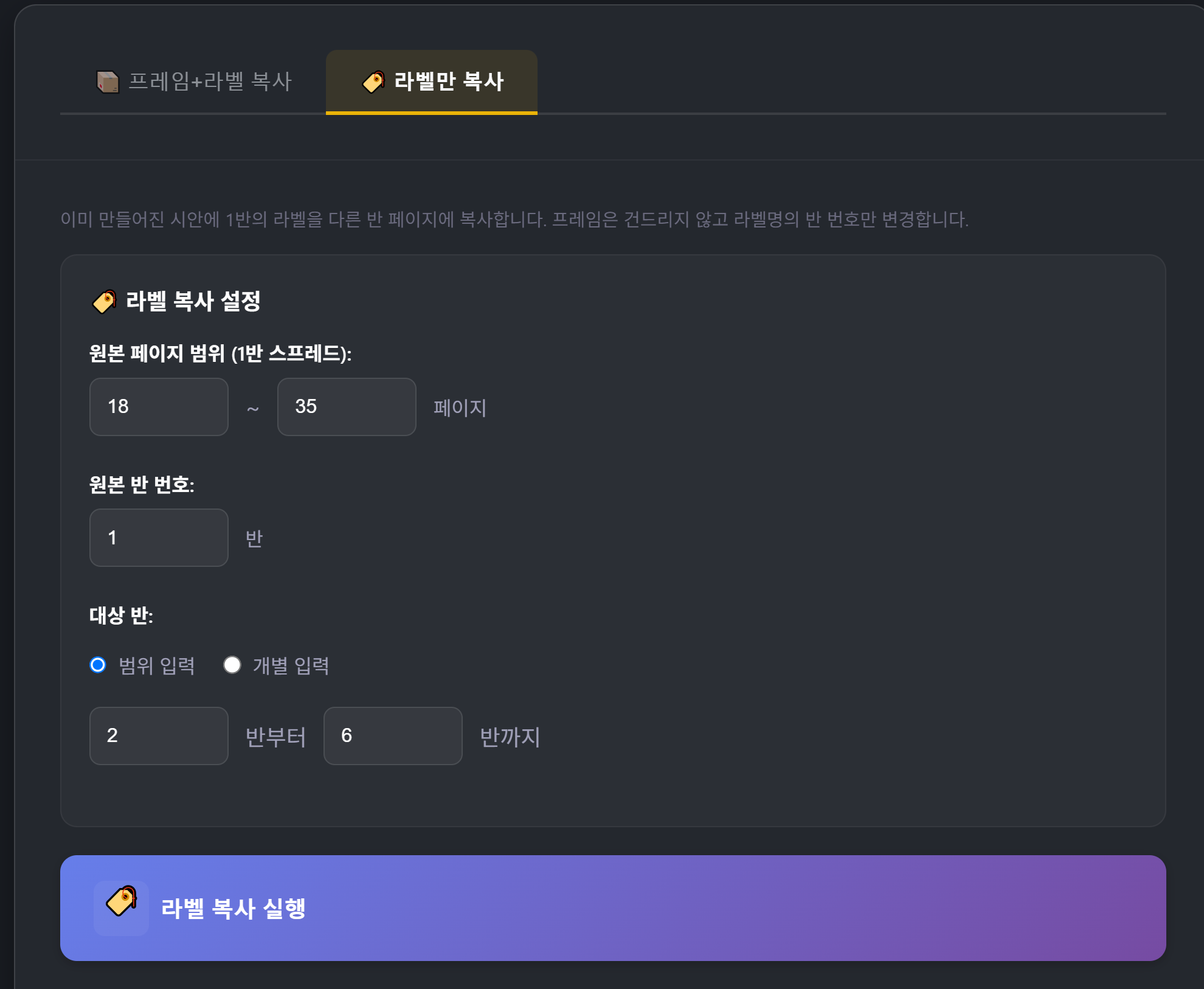
🏷️ 라벨 복사 설정

① 원본 페이지 범위 (1반 스프레드):
   [ 18 ]  ~  [ 35 ]  페이지

② 원본 반 번호:
   [ 1 ]  반

③ 대상 반:
   (●) 범위 입력      ( ) 개별 입력
   [ 2 ] 반부터 [ 6 ] 반까지

④ [🏷️ 라벨 복사 실행]
사용 방법
- 원본 페이지 범위에 1반 스프레드의 페이지 입력 (예: 18~35)
- 원본 반 번호에
1입력
- 대상 반에 라벨을 갱신할 반 번호 지정
🏷️ 라벨 복사 실행클릭
실행 과정
- 원본 페이지의 모든 프레임에서 라벨을 읽음
- 대상 반의 같은 자리 스프레드를 찾음
- 같은 위치/크기의 프레임에 라벨을 복사하면서 반 번호만 변환
- 진행 상황 표시 → 완료 알림
프레임은 추가/삭제/이동하지 않습니다. 오직 라벨만 갱신됩니다.
자주 묻는 질문 (FAQ)
Q1. 복사한 뒤에 사진도 자동으로 바뀌나요?
아닙니다. 시안용은 라벨과 (선택 시) 스프레드만 처리합니다.
각 반에 맞는 사진을 넣으려면 05. 배치/정렬에서 다시 실행해야 합니다.
라벨이 이미 반별로 변환되어 있으므로, 자동으로 해당 반의 사진이 배치됩니다.
Q2. 원본 반이 1반이 아니어도 되나요?
네. "원본 반 번호"에 원본으로 사용할 반 번호를 입력하면 됩니다.
예: 3반을 원본으로 → 원본 반 번호를 3으로 입력
Q3. 이미 복사한 반에 또 복사하면 어떻게 되나요?
프레임+라벨 복사는 스프레드가 추가로 생성됩니다.
기존에 복사한 반의 스프레드를 먼저 삭제한 후 다시 복사하는 것을 권장합니다.
라벨만 복사는 기존 스프레드의 라벨이 덮어쓰기 됩니다.
Q4. 복사 후 각 반의 학생 수가 다르면 어떻게 하나요?
복사된 스프레드는 원본과 동일한 프레임 수를 가집니다.
학생 수가 다른 반은 배치/정렬 시 빈 프레임이 생기거나,
"당겨서 배치" 옵션으로 빈 자리 없이 채울 수 있습니다.
Q5. 두 서브탭은 어떤 차이가 있나요?
| 구분 | 프레임+라벨 복사 | 라벨만 복사 |
|---|---|---|
| 결과 | 새 스프레드가 추가됨 | 기존 스프레드의 라벨만 갱신 |
| 사용 시점 | 시안에 1반만 있을 때 | 다른 반 스프레드가 이미 있을 때 |
| 디자인 변화 | 1반과 동일한 레이아웃이 추가 | 변화 없음 (프레임 그대로) |
작업 순서 요약
프레임+라벨 복사 (시안에 1반만 있을 때)
(사전: 1반 시안 완성 — 라벨 + 사진 배치)
- 프레임+라벨 복사 서브탭 선택
- 원본 페이지 범위 입력 (예: 18-35)
- 원본 반 번호 확인 (예: 1)
- 생성할 반 지정 (예: 2~6반)
[🚀 반 복사 실행]클릭
- 복사 완료 → InDesign에서 새 스프레드 확인
- 배치/정렬 탭 → 각 반에 맞는 사진 배치
라벨만 복사 (다른 반 스프레드가 이미 있을 때)
- 라벨만 복사 서브탭 선택
- 원본 페이지 범위 입력 (1반 스프레드)
- 원본 반 번호 입력 (예: 1)
- 대상 반 지정 (라벨을 갱신할 반들)
[🏷️ 라벨 복사 실행]클릭
- 라벨 갱신 완료 → 배치/정렬로 사진 배치
[이미지 첨부: 시안용 작업 완료 후 InDesign 페이지 패널]
이전 문서: ← 06. 삭제다음 문서: 08. 작업관리 →
InSnapper | Modern Edition